iPhone 照片太多?从一个月开始整理
xStudio · xPhotos 1.12.0 · 2026 年 11 月 5 日核对
先挑一个你记得的月份,比如上次旅行的那个月。逐张看:喜欢的留下,拿不准的也先留着;只把确定用不到的照片放进待删名单。看完名单再确认删除,这一轮就到这里。
先在苹果「照片」里找到这个月
在 iOS 27 的「照片」图库中向下轻扫,点「月」,用熟悉的事件找到大致日期。「月」视图会精选画面,可能略过相似照片、截屏或收据。想把当天的每一张都看过,切回「全部」,从那段日期开始选。如果只想清掉几张旧截屏,在这里选中并删除就可以了。
Apple 使用手册:按日期找照片用 xPhotos 把这个月过一遍
1. 选中月份卡片
打开 xPhotos 的整理标签页,在年份下面找到目标月份。点月份封面,就进入这一月的照片。第一次可以选张数较少的月份。按月整理有免费整理额度,用完后再次进入会出现会员提示。
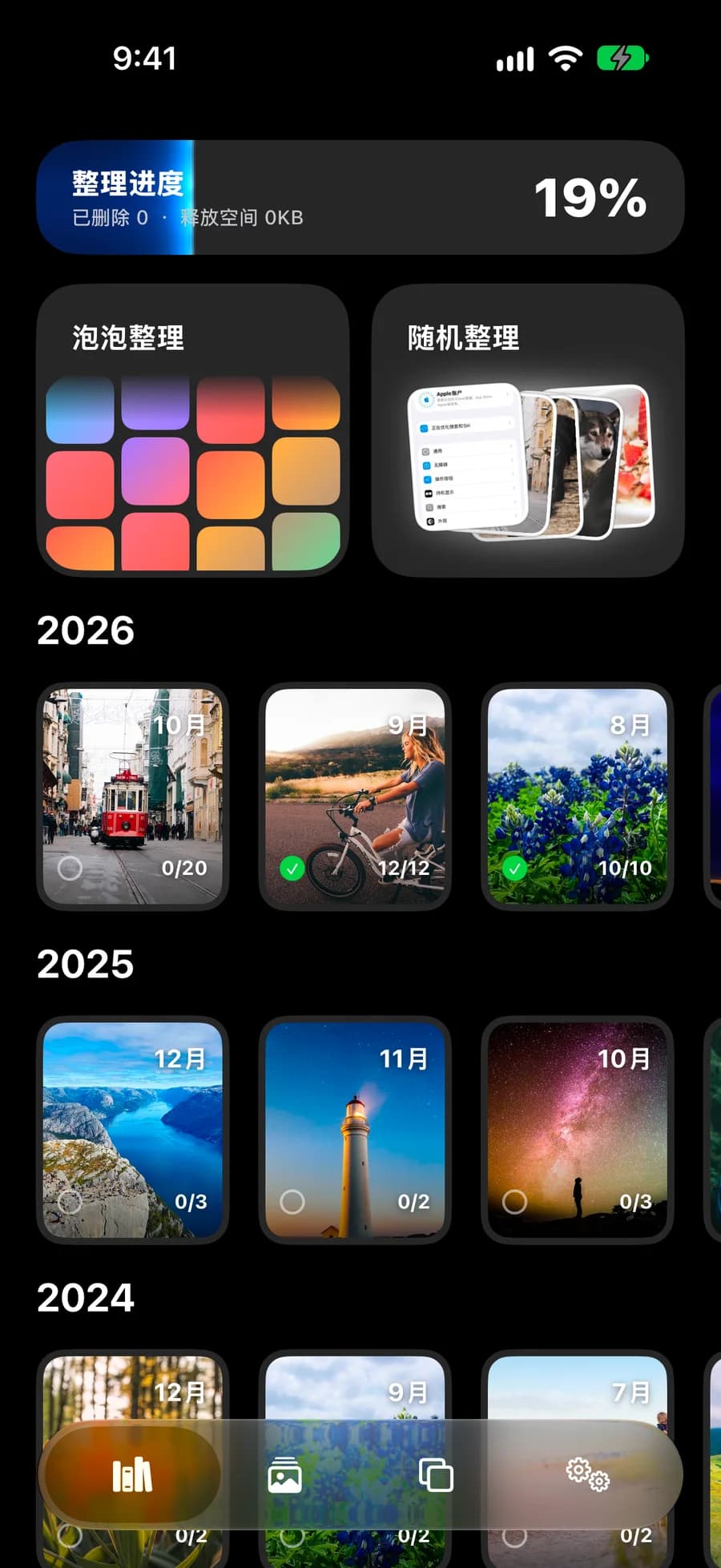
月份在年份下面。卡片上的分数显示已整理张数和该月总张数。 2. 想留的点右箭头,想删的先做标记
看到想留下的照片,点底部右箭头看下一张。碰到模糊的误拍或已经用完的票据,向上划照片,也可以点底部垃圾桶。照片会加入待删名单,App 随后显示下一张。遇到难以取舍的两张,先都保留。
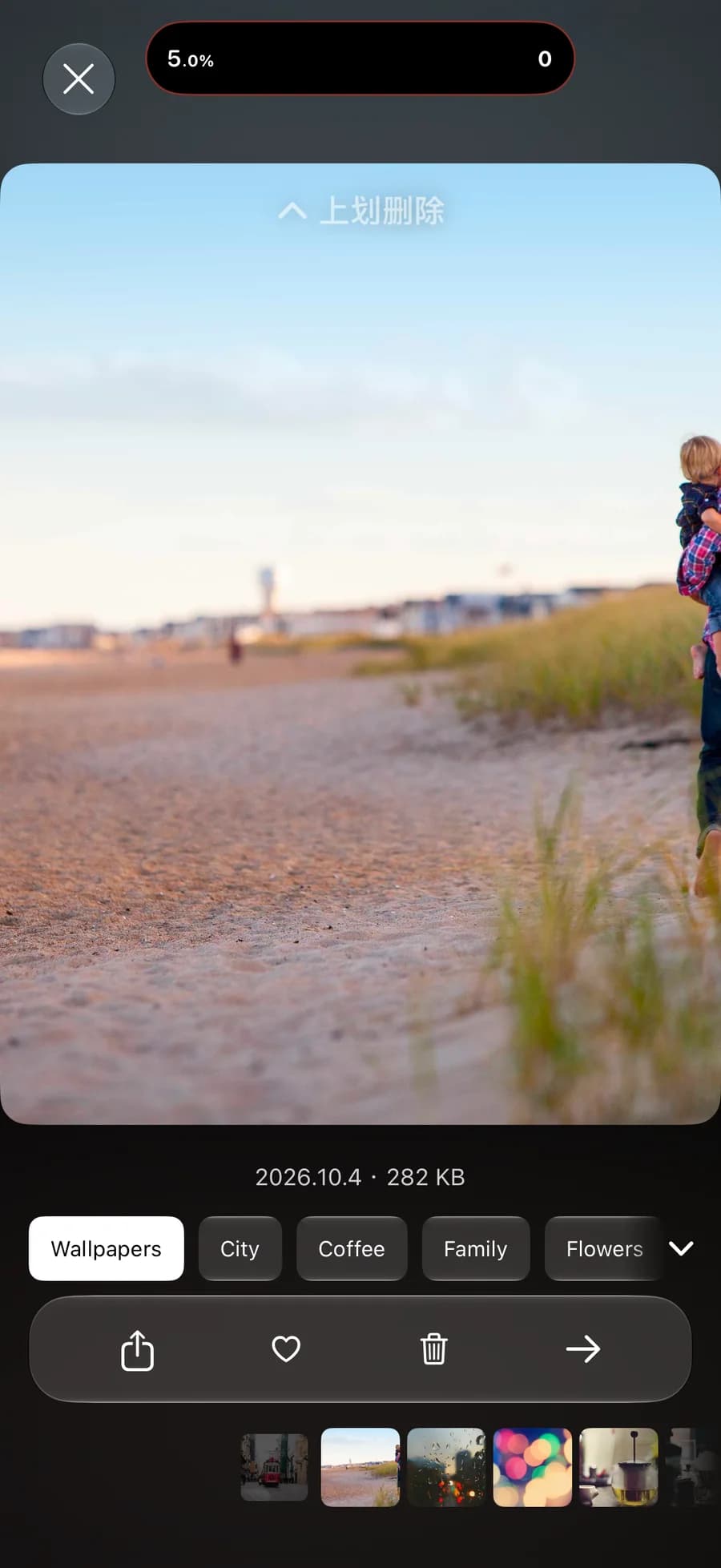
右箭头翻到下一张;旁边的垃圾桶把当前照片放进待删名单。 3. 展开待删名单,最后确认
点屏幕顶部显示待删数量的区域,逐张看缩略图。想留下哪张,就点那张右上角的 ×,它会移出名单。核对剩余张数,点底部红色删除按钮,再在 iOS 的确认框里同意删除。
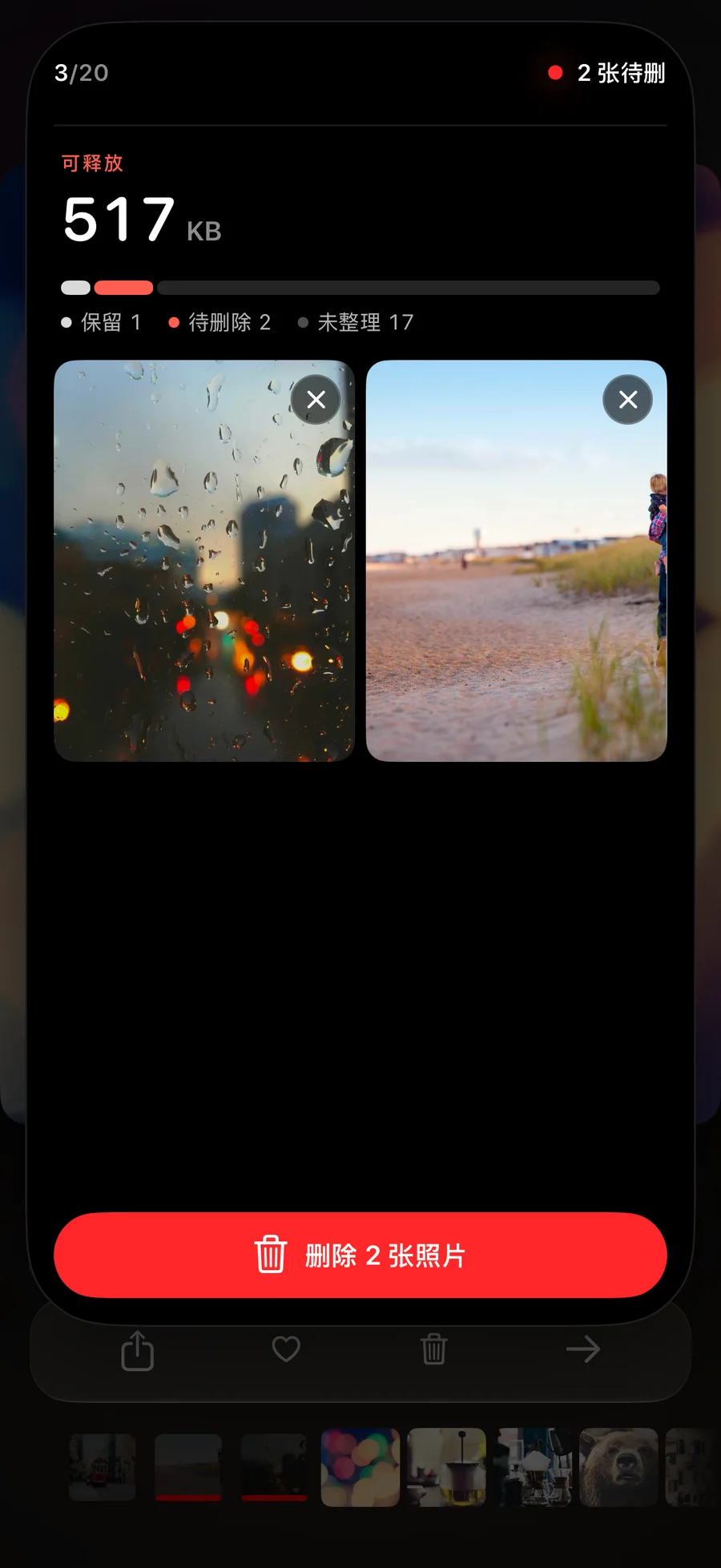
图中有两张待删。点掉一张的 × 后,底部按钮的数量会从 2 变成 1。
整理到一半,下次从哪里继续?
点左上角关闭。如果还有照片待删,选「直接离开」会保留相册里的照片,并清空这次的待删名单。再点同一个月份,会回到上次停下的照片。想处理已经挑出的照片,可以在退出提示中选「先删除」,核对后再确认。
已经确认删除,还能找回来吗?
在苹果「照片」的「最近删除」里,可以在 30 天内恢复尚未永久删除的项目。如果开启了 iCloud 照片,删除也会同步到使用同一 Apple 账户并开启 iCloud 照片的其他设备。
Apple 支持:删除与恢复照片